離席するなら右上へ — macOSホットコーナーで画面ロックを習慣にする
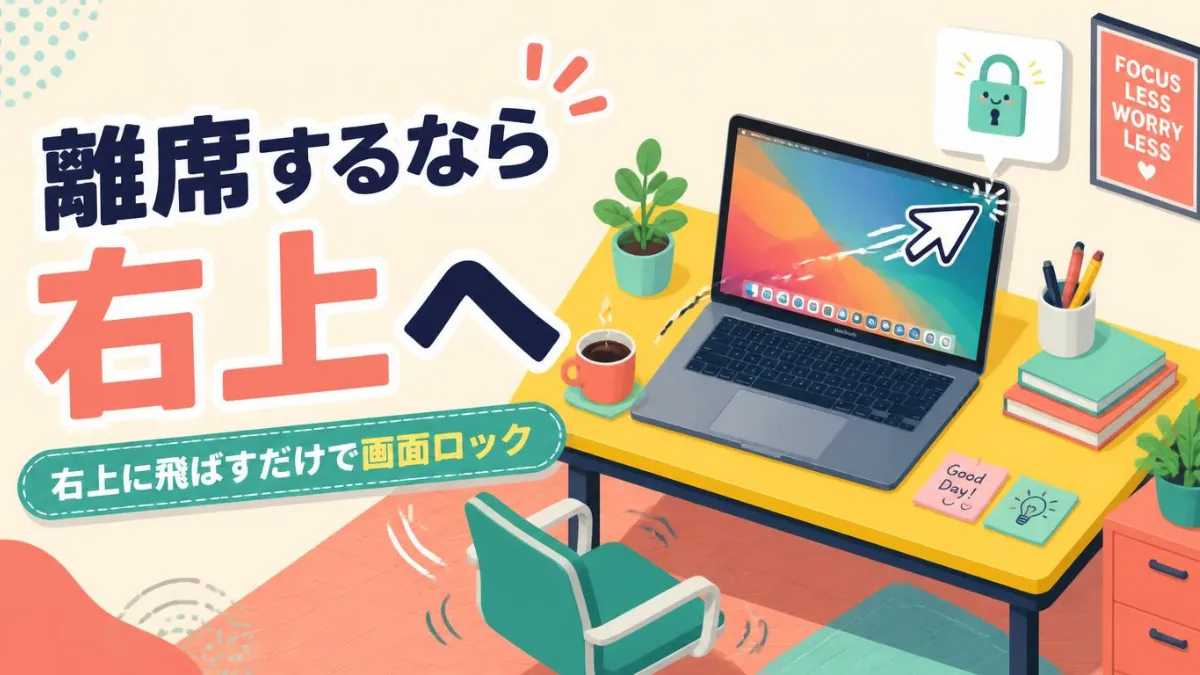
離席中にSlackのtimesへ変な投稿をされたくない。社外の人がいる環境なら情報漏洩にもなりうる。macOS標準のホットコーナーで「右上=画面をロック」にしておけば、離席の瞬間にカーソルを飛ばすだけで済む。小さい設定が、毎日の摩擦を減らす話。
席を立つたびにメニューを開いてロック、というのは、わかっていても後回しにしがちです。自分は macOS 標準のホットコーナーで、画面の右上に「画面をロック」を割り当てています。
離席するなら、カーソルを右上へ飛ばすだけ。 設定は小さいのに、勝手に触られない状態を毎日続けやすくなりました。
なぜ離席のたびにロックするのか
オフィスだと、ちょっと席を外したすきに、同僚が自分の Mac に触れることはゼロではありません。開いたままの Slack で、times に変な投稿をされても言い返せません。笑いで済むならまだいいですが、社外の人がいる環境だと、画面の覗き見や情報漏洩の話にもなりえます。
ロック自体は大事だとわかっている。でも手順が面倒だと、コーヒーを取りに行くくらいの離席ではサボりがちになる。自分にとっての問題は「ロックするかどうか」より、「ロックする摩擦をどれだけゼロに近づけるか」でした。
ホットコーナーで右上=画面をロックにする
ホットコーナーは、ポインタを画面の四隅に動かしたときに、決めたアクションをすぐ開始する macOS の標準機能です。自分は右上に「画面をロック」を割り当てています。
手順は次のとおりです。
- システム設定を開く
- サイドバーで デスクトップと Dock(Desktop & Dock)を選ぶ
- 一番下の方にある ホットコーナー…(Hot Corners…)をクリックする
- 右上のポップアップから 画面をロック(Lock Screen)を選ぶ
- 完了 をクリックする
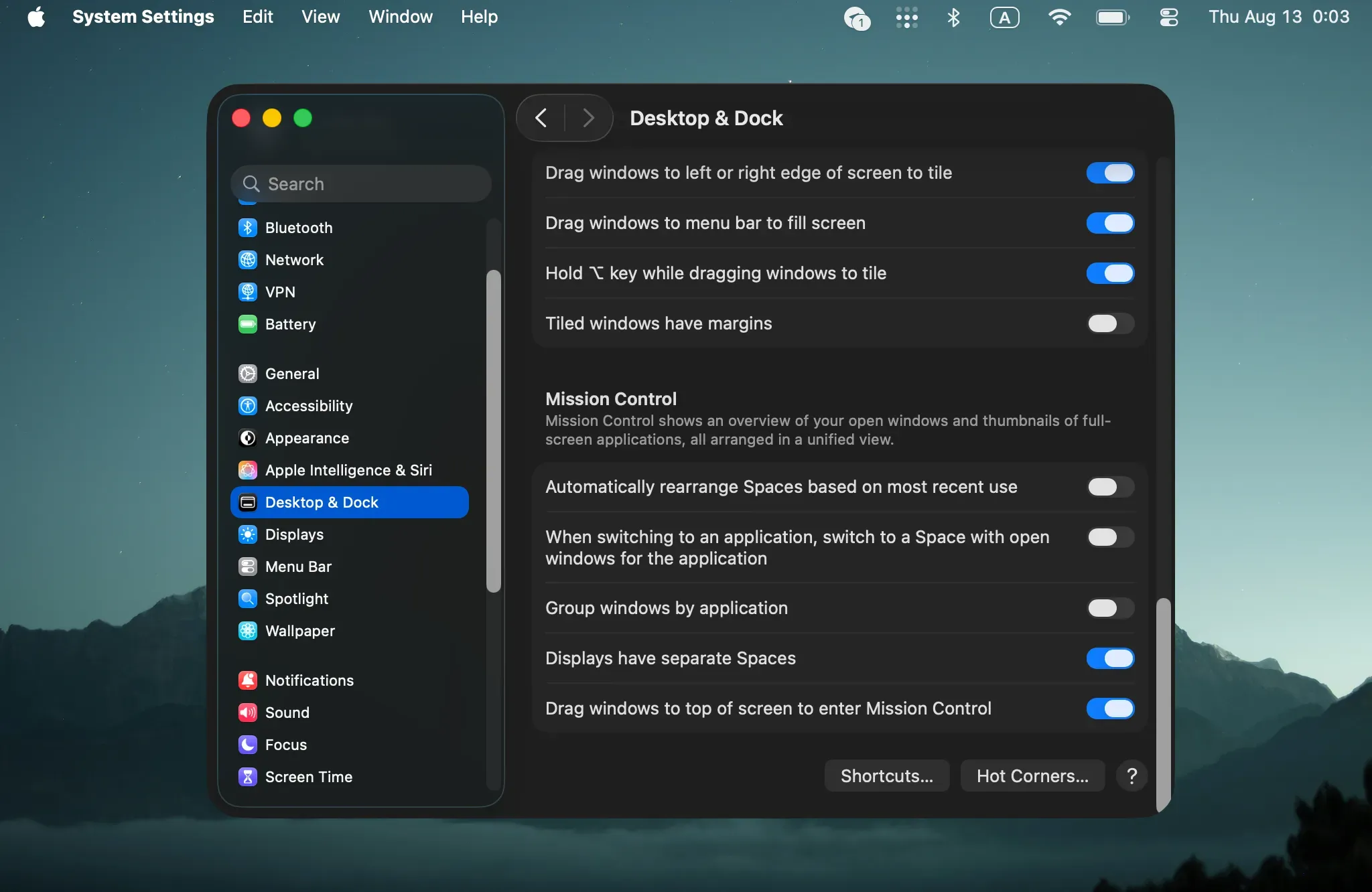
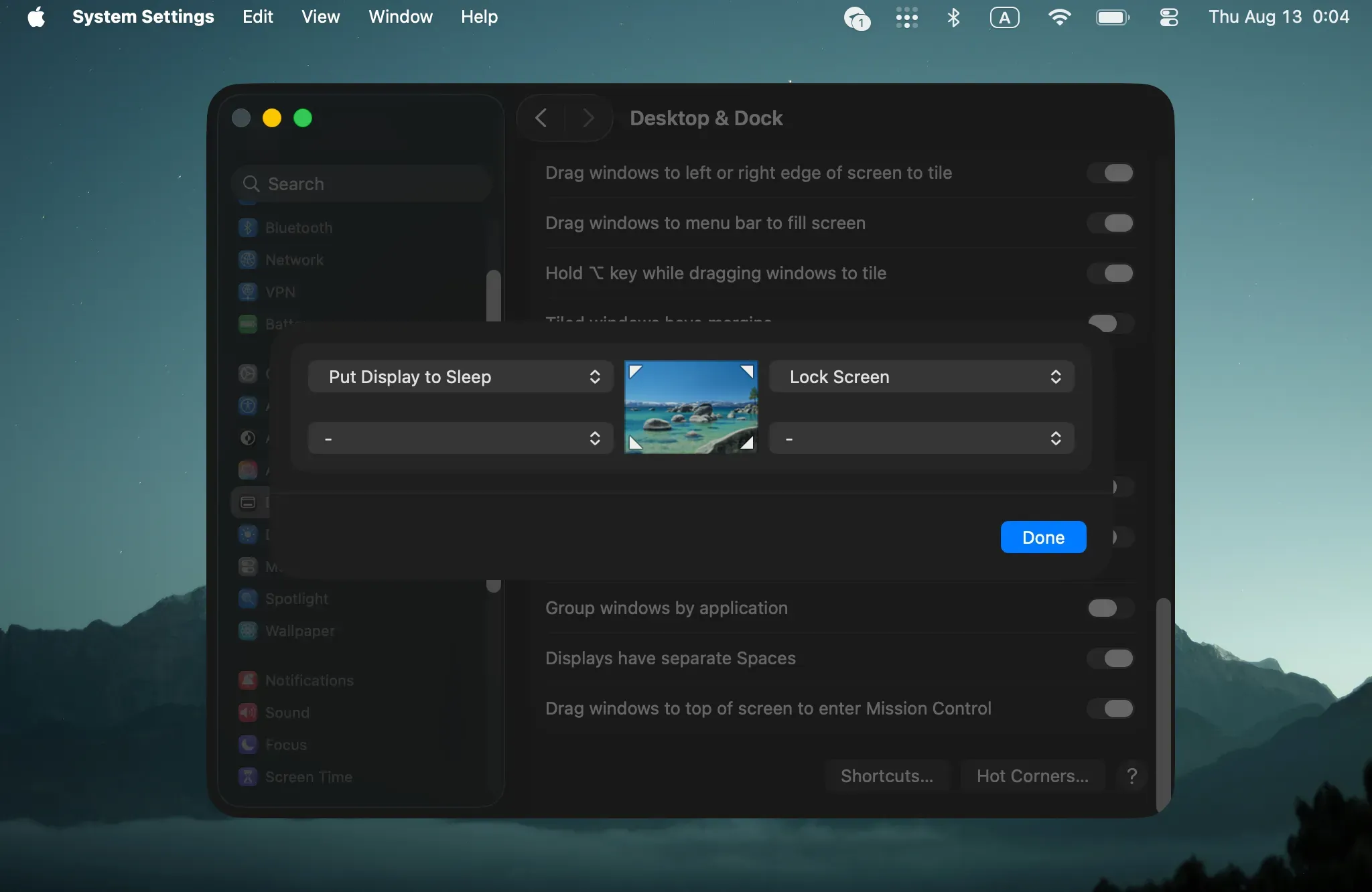
設定が終わったら、カーソルを画面の右上端まで動かして動作を確認します。ロック画面に切り替われば OK です。追加のアプリは不要で、標準機能だけです。
離席動作とセットで習慣にする
設定より大事なのは、席を立つ動作とセットにすることです。立ち上がる瞬間に、トラックパッドかマウスでカーソルを右上へスワイプする。それだけを、離席の一部として繰り返しています。
ショートカットキーを覚えるより、体の動きに寄せた方が自分には続きました。「ロックしなきゃ」と別タスクで考えるより、席を立つ手つきの延長で済むからです。
機能としては小さいです。でも毎日の離席の回数だけ効くので、積み重ねとしては大きいと思っています。
小さい積み重ねが毎日の摩擦を減らす
セキュリティ対策というと、大きな製品や厳しいポリシーの話になりがちです。一方で、離席ロックみたいな日常動作は、摩擦が大きいと続かない。
ホットコーナーは、その摩擦をかなり下げてくれました。標準機能ひとつで、同僚のイタズラも、社外の人がいる環境での覗き見も、同じ動作で防ぎやすくなる。面白い話に聞こえつつ、ちゃんとためになる、くらいの小ささがちょうどいいです。
離席するなら、右上へ。